Tablet compartida con PIN
Deja una tablet del taller lista para que varias personas la usen, cada una con su nombre y su PIN de 4 dígitos, y todo quede registrado a su nombre.
Rol necesario
El equipo lo crea y lo aprueba un Administrador que entró con su correo y contraseña. La tablet la usa quien tenga PIN.
Una tablet compartida queda enrolada una vez y después cada persona entra tocando su nombre y escribiendo su PIN. Todo lo que hace queda a su nombre.
Ojo
Si cada persona usa su propio teléfono, no necesitas esto: basta con sumarla al equipo.
1. Dale PIN a cada persona
- En el backoffice, abre Usuarios.
- En la fila de cada persona que usará la tablet, abre Acciones → Asignar PIN.
- Escribe el PIN de 4 dígitos y repítelo.
Solo aparecen en la tablet las personas con PIN.
2. Crea el equipo compartido
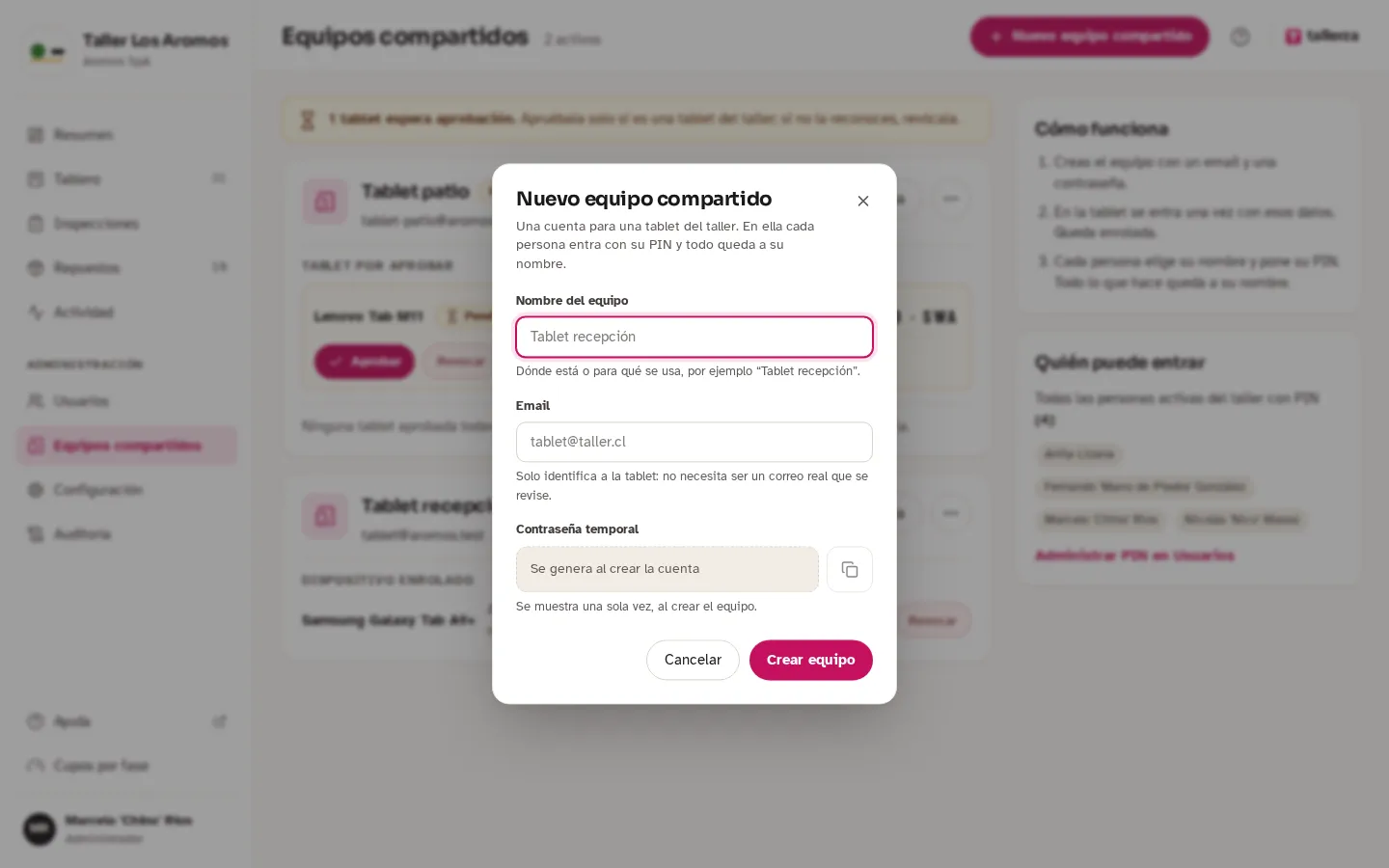
- Abre Equipos compartidos y toca Nuevo equipo compartido.
- Ponle un Nombre del equipo, por ejemplo «Tablet recepción».
- Escribe un Email. Solo identifica a la tablet: no necesita ser un correo real que se revise.
- Toca Crear equipo.
- Anota la contraseña del equipo: se muestra una sola vez. Si se pierde, puedes restablecerla desde la misma página.
3. Enrola la tablet
- En la tablet, abre app.tallerza.cl.
- Escribe el email y la contraseña del equipo, y toca Ingresar.
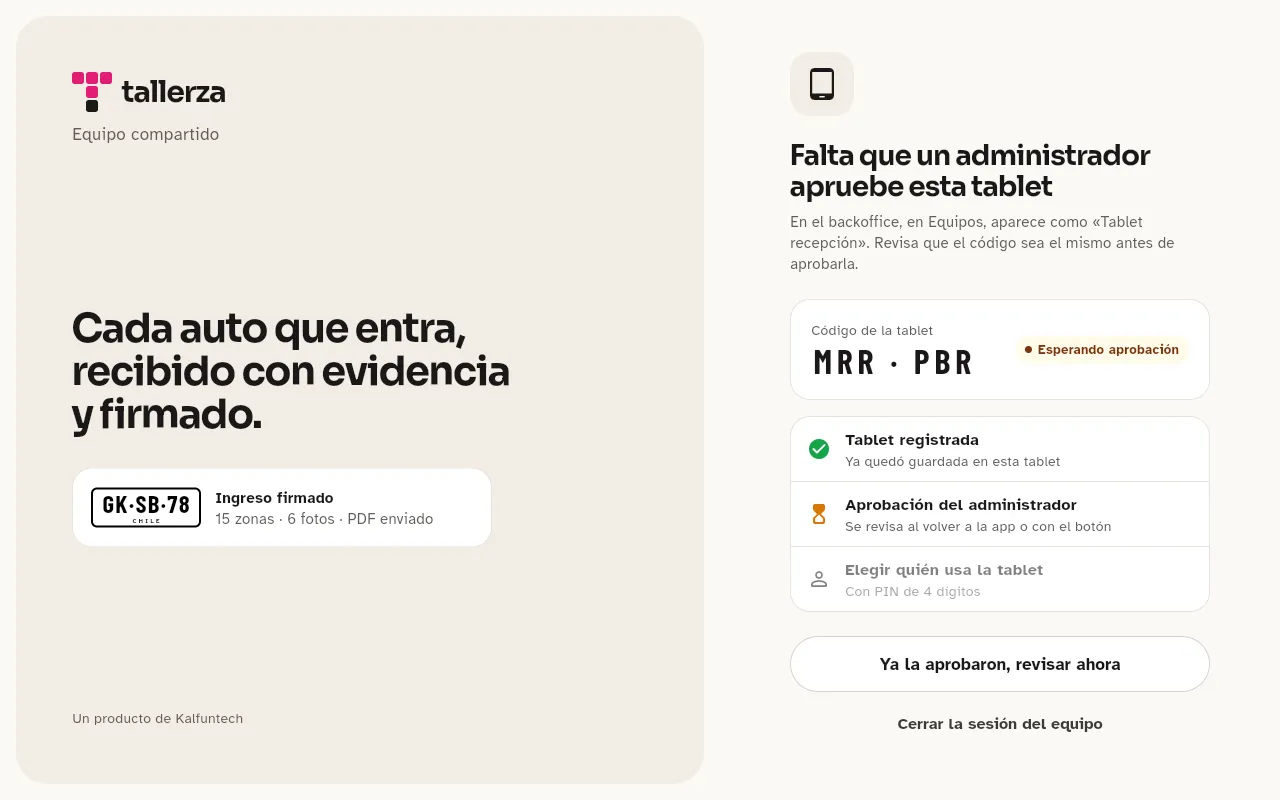
- La tablet muestra Falta que un administrador apruebe esta tablet y un Código de la tablet.
4. Apruébala en el backoffice
- En Equipos compartidos, la tarjeta del equipo muestra Tablet por aprobar y su Código.
- Revisa que el código sea el mismo que muestra la tablet y toca Aprobar.
- En la tablet, toca Ya la aprobaron, revisar ahora.
Ojo
Aprueba solo si reconoces la tablet, es del taller y muestra el mismo código. Si no, toca Revocar.
5. Úsala
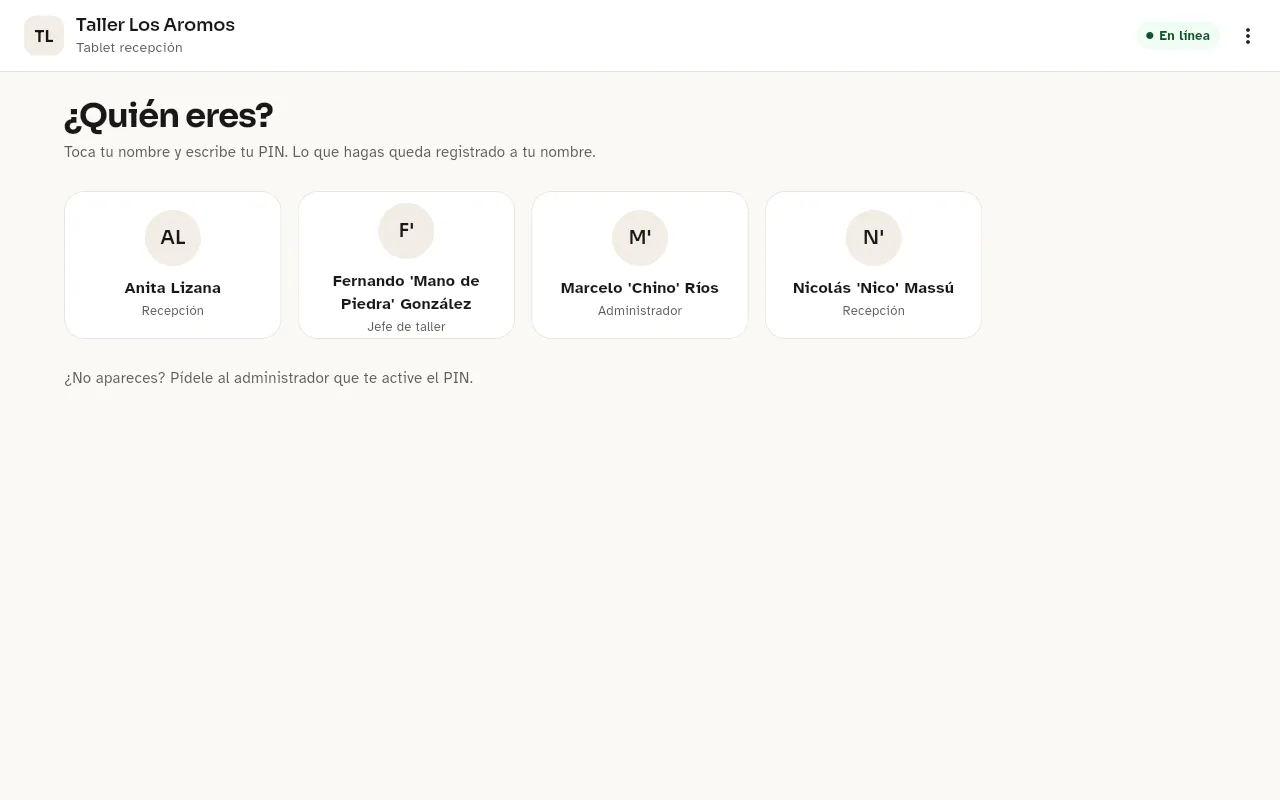
- La tablet muestra ¿Quién eres? con las personas que tienen PIN.
- Cada persona toca su nombre y escribe su PIN.
- Para pasarle la tablet a otra persona: menú del avatar → Cambiar de persona. No hace falta volver a escribir la contraseña del equipo.
Ojo
Tras 5 intentos fallidos, el PIN se bloquea unos minutos. Asignar un PIN nuevo en Usuarios lo desbloquea. El PIN se guarda cifrado: nadie puede verlo, ni siquiera el administrador.
Si algo cambia
- Se perdió la contraseña del equipo: Restablecer contraseña en el equipo. La tablet sale y hay que entrar de nuevo.
- Ya no usas la tablet o se perdió: Revocar la tablet o Desactivar equipo. Para volver a usarla, se enrola otra vez.
- Alguien no aparece en «¿Quién eres?»: le falta el PIN. Asígnalo en Usuarios.
¿Te quedó una duda? Escríbenos a contacto@tallerza.cl o por WhatsApp y te respondemos.
¿Aún no usas Tallerza? Pruébalo en tu taller o agenda una demo de 30 minutos.