Configuración del taller
Ajusta en Tallerza los cupos y tiempos de cada fase, el catálogo, los avisos legales que firma el cliente, las fotos y la exportación de tus datos.
Rol necesario
Necesitas ser Administrador.
Configuración tiene nueve secciones. Los datos del taller y la marca están en Antes de la primera inspección, y los textos de los avisos en Avisar al cliente. Aquí van las demás.
Cupos y tiempos
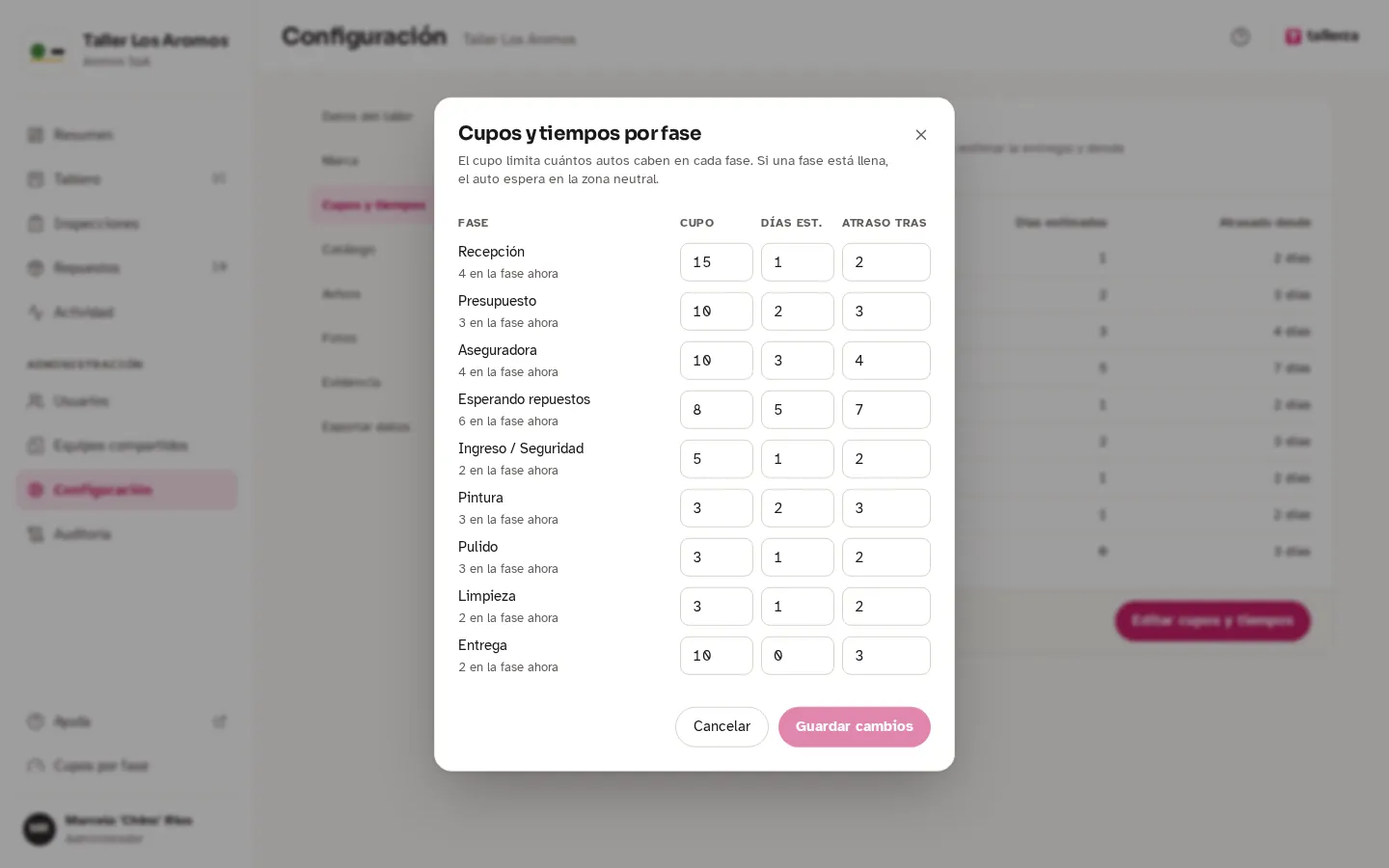
- En Configuración → Cupos y tiempos, toca Editar cupos y tiempos.
- Para cada fase, ajusta el Cupo (cuántos autos caben), los Días est. (días estimados en la fase) y Atraso tras (desde cuántos días el auto se marca atrasado).
- Toca Guardar cambios.
Ojo
Los nombres de las fases no se pueden cambiar. Lo que ajustas es el cupo y los tiempos de cada una.
Los atrasos se ven en el Tablero (filtro Solo atrasados) y en el Resumen (Atrasados).
Catálogo
En Catálogo eliges las zonas extra y los accesorios que revisa la tablet en cada ingreso. Las 15 zonas de la carrocería son fijas.
Avisos legales
Son los avisos que el cliente lee y acepta al firmar en la tablet (por ejemplo, el plazo para retirar el auto y el cobro de bodegaje). Si no los cambias, se usa el texto por defecto de Tallerza.
- En Configuración → Avisos legales, elige el tipo de inspección: Ingreso, Reingreso o Entrega.
- Edita cada aviso como quieres que lo lea el cliente. Puedes Agregar aviso (hasta 8, de 600 caracteres cada uno) o quitar uno.
- Toca Guardar cambios. Para volver al texto original, toca Usar el texto por defecto y guarda.
Ojo
Cada inspección firmada guarda una copia de los avisos que aceptó el cliente. Si cambias los textos, el cambio rige para las que se firmen desde ahora; las ya firmadas y sus PDF no cambian. La tablet recibe los textos nuevos cuando se conecta.
En la entrega el cliente firma «Recibo conforme el vehículo»: los avisos de Entrega van en el PDF de la entrega.
Fotos y evidencia
- Fotos: el perfil de calidad con el que la app guarda las fotos.
- Evidencia: si se guarda la ubicación GPS en las fotos (Guardar la ubicación GPS en las fotos) y cuánto tiempo se guardan (Retención: 1 año).
Exportar datos
- En Exportar datos, toca Generar exportación.
- Cuando esté lista, descarga el archivo ZIP con los datos de tu taller.
Consejo
Puedes generar una exportación cuando quieras, por ejemplo para tener un respaldo propio.
¿Te quedó una duda? Escríbenos a contacto@tallerza.cl o por WhatsApp y te respondemos.
¿Aún no usas Tallerza? Pruébalo en tu taller o agenda una demo de 30 minutos.