Inspecciones
Busca cualquier inspección en el backoffice, revisa sus fotos y su firma, descarga el PDF, apruébala u obsérvala, y anúlala si hubo un error.
Rol necesario
Todos ven las inspecciones. Revisar es del Jefe de taller y del Administrador. Anular es solo del Administrador.
Cada siniestro, ingreso, reingreso y entrega que se cierra en la app aparece en Inspecciones apenas sube.
Buscar una inspección
- En admin.tallerza.cl, abre Inspecciones.
- Usa los filtros: Período (Hoy, 7 días, 30 días, 90 días, Todo), Tipo de inspección, el estado (Firmadas, Borradores, Anuladas) y Revisión (Sin revisar, Aprobadas).
- O escribe la patente en Filtrar por patente.
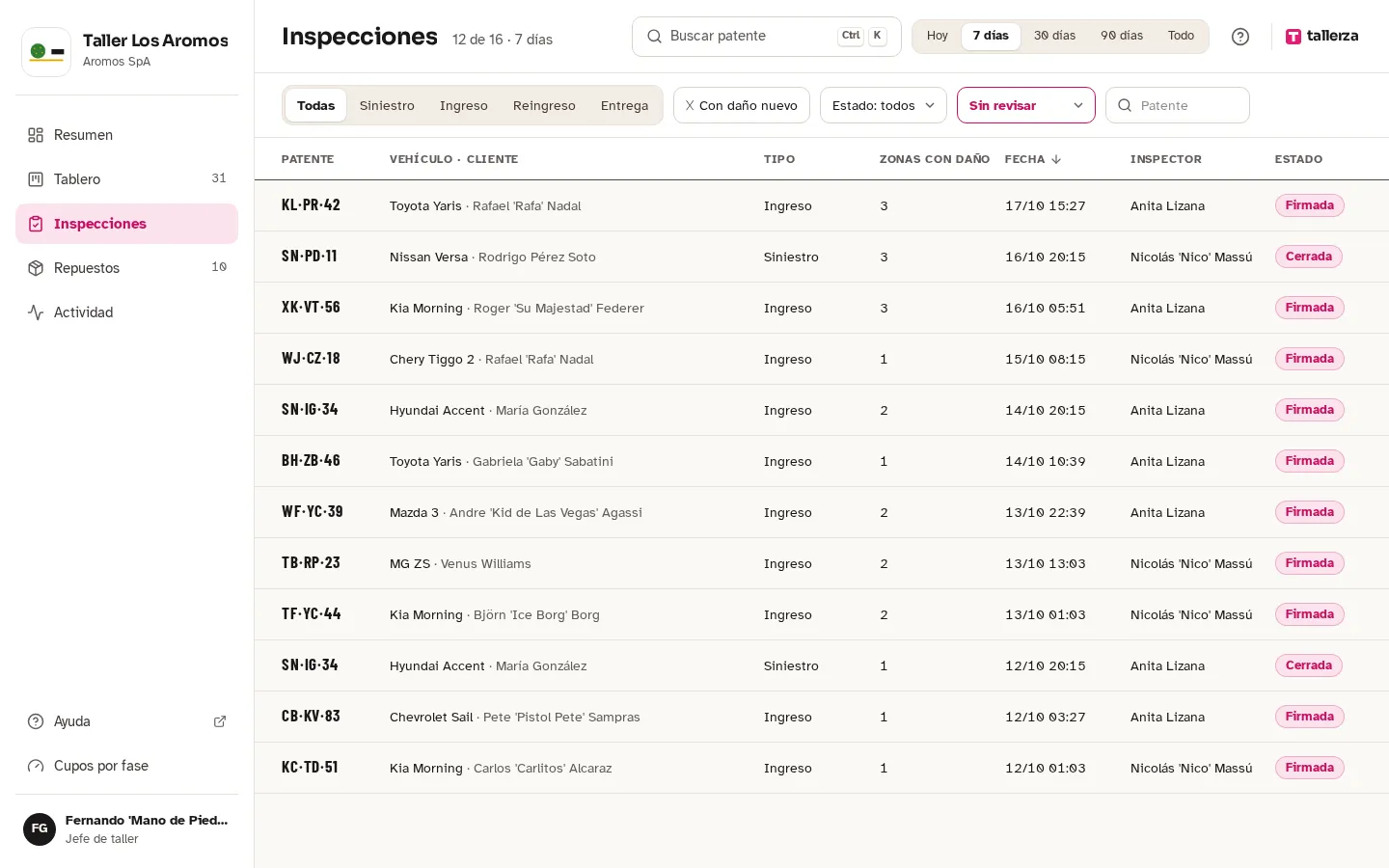
También puedes buscar una patente desde el buscador de arriba, en cualquier pantalla.
Ver la evidencia
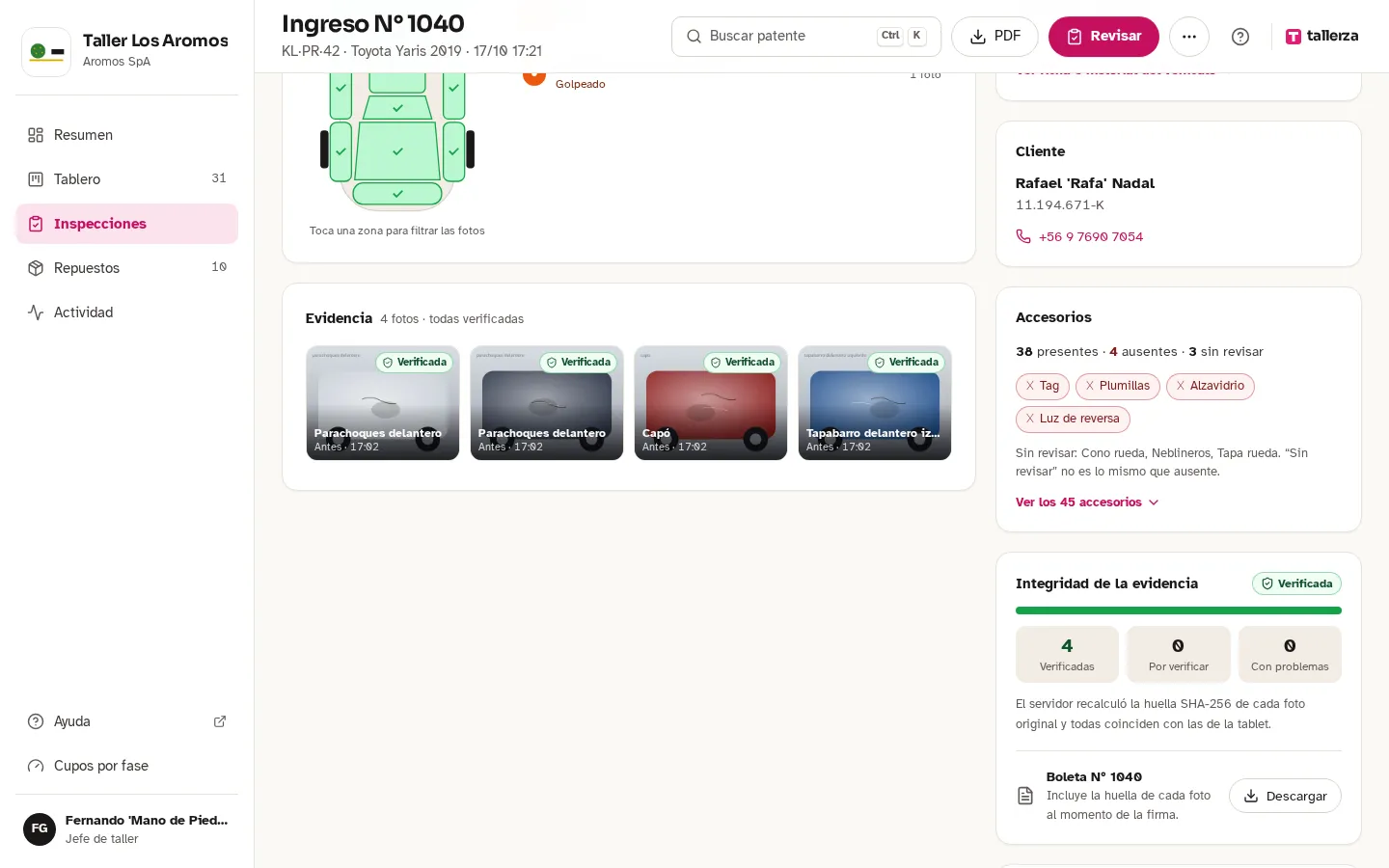
Al abrir una inspección ves:
- Carrocería: toca una zona para ver solo sus fotos.
- Firma y registro: quién la hizo, cuándo y la firma.
- Integridad de la evidencia: cuántas fotos están verificadas. Cada foto se comprueba al subir para confirmar que no cambió.
- En entregas y reingresos, la comparación con el ingreso: Sin daños nuevos, Daño nuevo o Empeoró.
Para bajar el documento, toca Descargar PDF.
Revisar una inspección
- En el detalle, toca Revisar.
- Márcala como aprobada u observada.
- Si quieres, escribe un Comentario para el equipo.
- Toca Guardar revisión.
Anular una inspección
Una inspección firmada no se edita. Si tiene un error, el administrador la anula y se hace una nueva en la app.
- En el detalle, toca Anular inspección….
- Escribe el motivo, de 10 caracteres o más.
- Marca Entiendo que la anulación es definitiva. y toca Anular inspección.
Ojo
La anulación es definitiva. La inspección sigue a la vista, marcada como anulada.
Avisos que puedes ver en el detalle
- «El servidor rechazó la firma: faltan datos»: no se generó número ni PDF. Hay que corregirla en la tablet.
- «… fotos no pasaron la verificación de integridad»: revisa esas fotos y avisa a quien hizo la inspección.
- «Observada por …» o «Inspección anulada»: ya la revisó o la anuló alguien del taller.
¿Te quedó una duda? Escríbenos a contacto@tallerza.cl o por WhatsApp y te respondemos.
¿Aún no usas Tallerza? Pruébalo en tu taller o agenda una demo de 30 minutos.