Tu primer ingreso a Tallerza
Cómo entrar a la app y al backoffice de Tallerza con tu correo, crear tu propia contraseña y recuperarla si la olvidas.
Para entrar necesitas el correo con el que te registraron en el taller y una contraseña. Hay dos caminos para tu primera vez: el enlace del correo de bienvenida o la contraseña temporal que te dio el administrador.
Con el correo de bienvenida
- Abre el correo de Tallerza y toca el enlace para elegir tu contraseña.
- Escribe tu contraseña nueva y toca Guardar contraseña.
- Verás Listo, tu contraseña cambió. Ya puedes entrar.
Ojo
El enlace sirve una sola vez y vence en 1 hora. Si venció, pide uno nuevo con Olvidé mi contraseña en admin.tallerza.cl, o pídele al administrador que te reenvíe la bienvenida.
Con la contraseña temporal
- Entra a admin.tallerza.cl desde el computador o a app.tallerza.cl desde la tablet o el teléfono.
- Escribe tu Correo y la Contraseña temporal, y toca Ingresar.
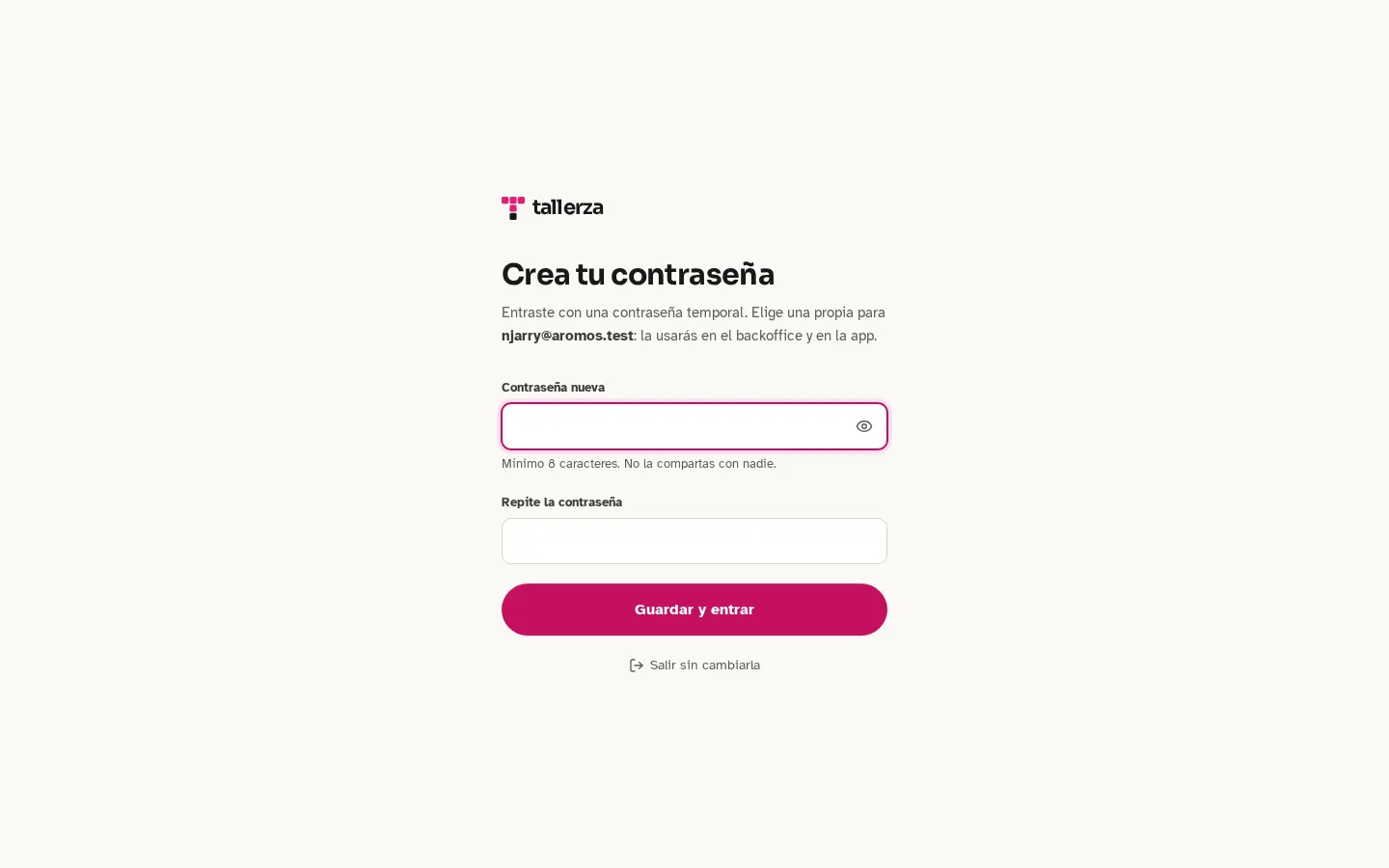
- Tallerza te pide Crea tu contraseña: escribe una Contraseña nueva de 8 caracteres o más, distinta de la temporal, y repítela.
- Toca Guardar y entrar.
Consejo
Usa el mismo correo y la misma contraseña en la app y en el backoffice.
Qué app abrir según tu rol
- Recepción: la app de inspección, en app.tallerza.cl.
- Jefe de taller y Administrador: primero el backoffice, en admin.tallerza.cl, y la app cuando te toque inspeccionar.
En Android, instala la app desde Google Play. En iPhone, iPad o el computador, úsala en el navegador; para tenerla a mano, agrégala a la pantalla de inicio desde el menú del navegador. La app para iOS llega próximamente. Los pasos están en Instala la app de inspección.
Si olvidaste tu contraseña
- Entra a admin.tallerza.cl y toca Olvidé mi contraseña.
- Escribe tu correo. Te llegará un enlace (revisa también la carpeta de spam).
- Toca el enlace, escribe tu contraseña nueva y toca Guardar contraseña.
Ojo
La app de inspección no tiene este enlace: hazlo desde admin.tallerza.cl. Si no te llega el correo, el administrador puede darte una contraseña nueva con Restablecer contraseña en Usuarios.
Si no puedes entrar
- «Email o contraseña incorrectos.» Revisa que el correo esté bien escrito.
- «Esta cuenta está desactivada. Habla con el administrador del taller.» El administrador la puede reactivar en Usuarios.
- «Demasiados intentos…» Espera unos minutos o pide que te restablezcan la contraseña.
- «Sin conexión…» Para entrar se necesita internet. Lo que ya tenías en la tablet sigue guardado.
Cerrar sesión
- En el backoffice: menú de tu cuenta → Cerrar sesión.
- En la app: menú del avatar → Cerrar sesión.
Ojo
En la app, no cierres sesión si hay inspecciones esperando señal: primero revisa que la tarjeta «Esta tablet» diga que todo está en el servidor.
¿Te quedó una duda? Escríbenos a contacto@tallerza.cl o por WhatsApp y te respondemos.
¿Aún no usas Tallerza? Pruébalo en tu taller o agenda una demo de 30 minutos.