Suma a tu equipo
Crea la cuenta de cada persona de tu taller en Tallerza, elige su rol y mándale la bienvenida para que entre a la app y al backoffice.
Rol necesario
Necesitas ser Administrador y haber entrado con tu correo y contraseña.
¿Necesitas una tablet compartida?
Casi siempre, no. Si en tu taller son una o dos personas, o cada uno trabaja con su propio teléfono, basta con que cada persona tenga su cuenta: entra con su correo en su equipo y listo.
La tablet compartida con PIN sirve cuando varias personas usan la misma tablet en el patio. Si es tu caso, primero crea aquí a cada persona y después sigue con esa página.
Crear una persona
- En admin.tallerza.cl, abre Usuarios y toca Nueva persona.
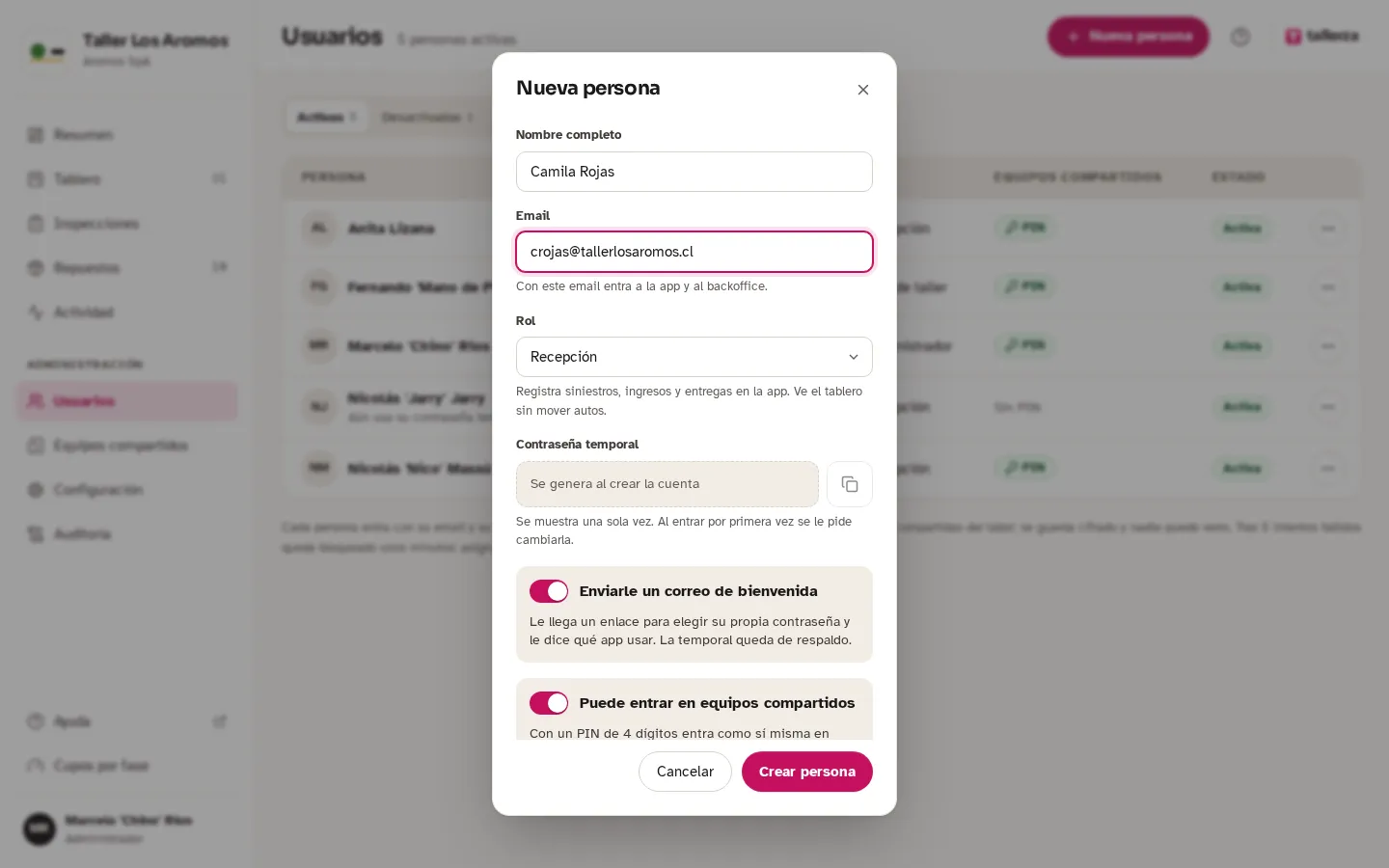
- Escribe su Nombre completo y su Email. Con ese correo entra a la app y al backoffice.
- Elige su Rol (ver más abajo).
- Deja marcado Enviarle un correo de bienvenida: le llega un enlace para elegir su propia contraseña y le dice qué app usar.
- Toca Crear persona.
- Verás que la persona ya puede entrar, junto con su Contraseña temporal. Cópiala con Copiar contraseña y guárdala: se muestra una sola vez.
Ojo
Si el correo no se pudo enviar, el diálogo te lo dice. En ese caso, entrégale la contraseña temporal en persona. Al entrar con ella, Tallerza le pide crear su propia contraseña.
Qué rol darle
- Recepción: si solo recibe y entrega autos. «Registra siniestros, ingresos y entregas en la app. Ve el tablero sin mover autos.»
- Jefe de taller: si además mueve autos y avisa a los clientes. «Mueve autos en el tablero, revisa inspecciones, repuestos y avisos.»
- Administrador: si también administra personas y configuración. «Todo lo anterior más usuarios, equipos compartidos, configuración y auditoría.»
El PIN (Puede entrar en equipos compartidos) solo hace falta si tu taller usa una tablet compartida.
Si alguien no puede entrar o se va
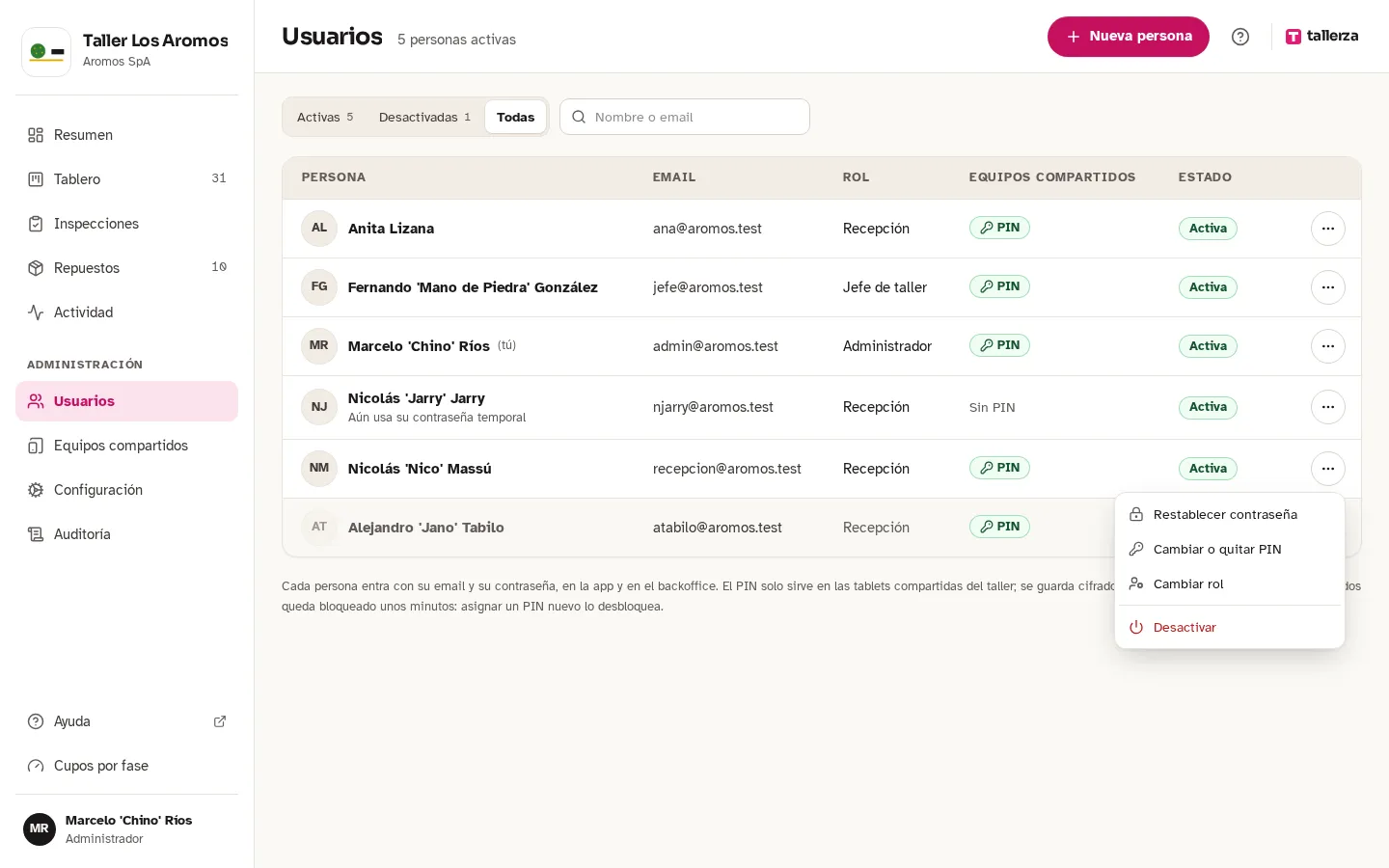
En la lista de Usuarios, abre Acciones en la fila de la persona:
- Reenviar bienvenida: le manda de nuevo el correo, hasta 3 veces al día. Su contraseña temporal no cambia.
- Restablecer contraseña: le da una contraseña temporal nueva y cierra sus sesiones abiertas.
- Cambiar rol: el rol nuevo aplica la próxima vez que entre. No puedes quitarte a ti el rol de administrador.
- Desactivar: ya no puede entrar con su correo ni con su PIN. Las inspecciones que registró se conservan con su nombre. Puedes volver a habilitarla con Reactivar.
Consejo
La etiqueta Aún usa su contraseña temporal te muestra quién todavía no ha entrado por primera vez.
¿Te quedó una duda? Escríbenos a contacto@tallerza.cl o por WhatsApp y te respondemos.
¿Aún no usas Tallerza? Pruébalo en tu taller o agenda una demo de 30 minutos.