Tablero de fases
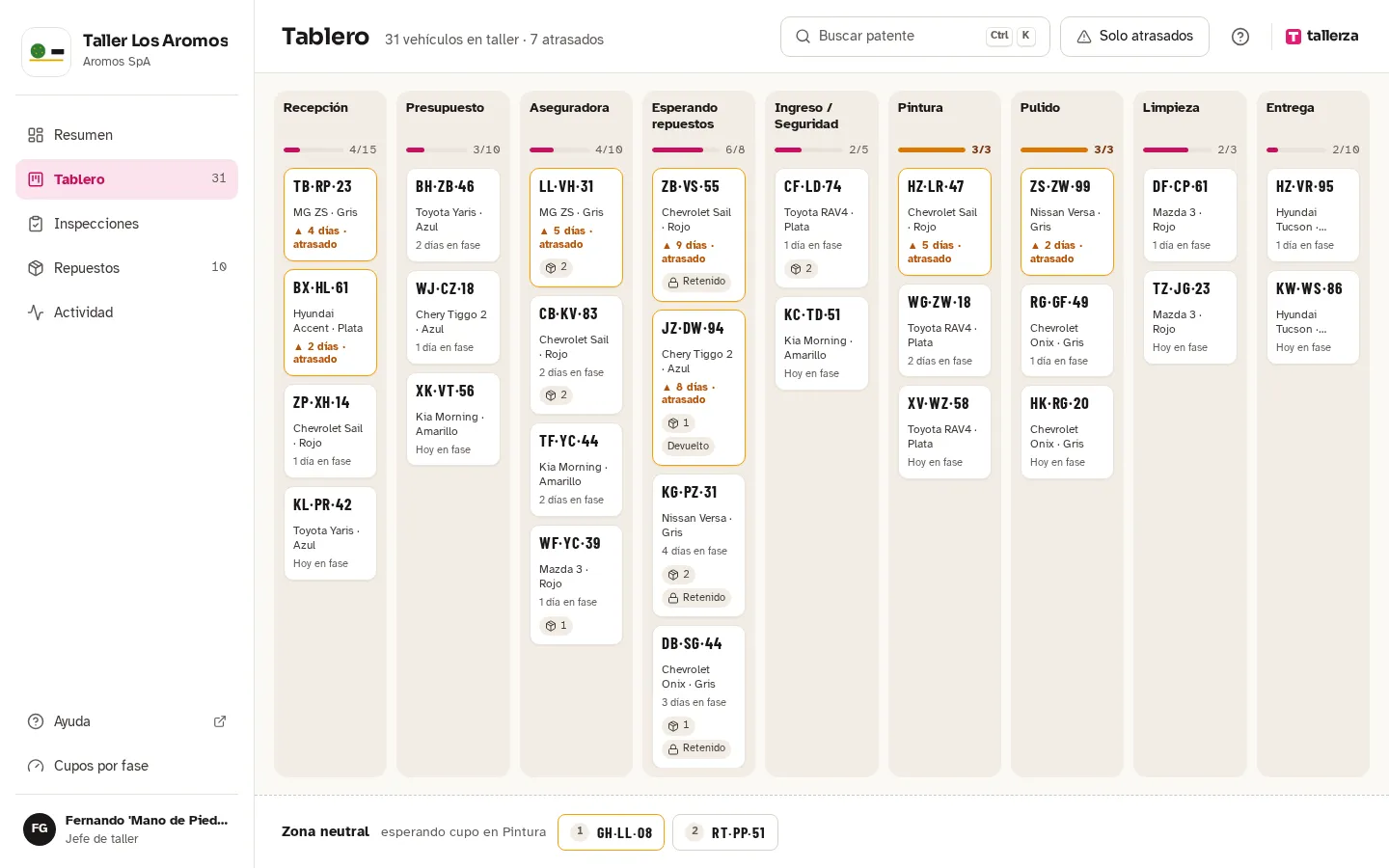
Sigue cada auto de tu taller en el Tablero de Tallerza, muévelo de fase, respeta los cupos con la zona neutral y márcalo como entregado.
Rol necesario
Jefe de taller o Administrador para mover autos. Recepción ve el Tablero, pero no mueve.
El Tablero muestra cada auto que está en tu taller, ordenado por fase. Un auto aparece en Recepción apenas sube su ingreso firmado desde la app.
Las fases por defecto son: Recepción, Presupuesto, Aseguradora, Esperando repuestos, Ingreso / Seguridad, Pintura, Pulido, Limpieza y Entrega.
Mover un auto
- En admin.tallerza.cl, abre Tablero.
- Arrastra la tarjeta del auto a la fase siguiente y suéltala.
También puedes usar el menú de la tarjeta, que además tiene Ver ficha del vehículo y Avisar al cliente….
Para ver solo lo que está pasado de tiempo, usa el filtro Solo atrasados.
Cupos y zona neutral
Cada fase tiene un cupo. Si la fase está llena, el auto espera en la Zona neutral, una fila de espera donde el primero en llegar es el primero en entrar. Cuando se libera un cupo, el auto entra solo.
Si necesitas pasarlo antes, usa Forzar entrada.
Para ver los cupos de cada fase, toca Cupos por fase, abajo del menú lateral. Solo el administrador los cambia (ver Configuración).
Volver a una fase anterior
- En el menú de la tarjeta, toca Volver a una fase anterior…. También puedes arrastrarla hacia atrás.
- Elige la Fase de destino.
- Elige el motivo: Rectificación, Falta aprobación de la aseguradora, Falló control de calidad, Cliente pidió cambios, o escribe uno propio.
- Confirma.
El motivo queda registrado en Actividad y en la ficha del vehículo.
Marcar como entregado
Normalmente el auto sale del Tablero solo, cuando se firma la entrega en la app con el auto en la fase Entrega. Si la entrega se firmó cuando el auto estaba en otra fase, o el auto se fue sin entrega en la app, sácalo a mano:
- En el menú de la tarjeta, toca Marcar como entregado.
- Confirma en ¿Entregar …?. El auto sale del Tablero y libera su cupo.
Ojo
Si dos personas mueven el mismo auto al mismo tiempo, avanza una sola fase. Revisa el Tablero antes de volver a moverlo.
Si el Tablero está vacío
«No hay autos en el taller.» Cuando se firme un ingreso en la app y suba, el auto aparece aquí en la fase Recepción. Si hiciste un ingreso y no aparece, revisa que la tablet tenga señal (ver trabajar sin señal).
¿Te quedó una duda? Escríbenos a contacto@tallerza.cl o por WhatsApp y te respondemos.
¿Aún no usas Tallerza? Pruébalo en tu taller o agenda una demo de 30 minutos.