Antes de la primera inspección
Deja listos la razón social, el RUT, la dirección y el logo de tu taller en Tallerza para que salgan en el PDF que recibe el cliente.
Rol necesario
Necesitas ser Administrador.
Antes del primer ingreso, completa los datos de tu taller y tu logo. Salen en el PDF que recibe el cliente y en los avisos que le mandas.
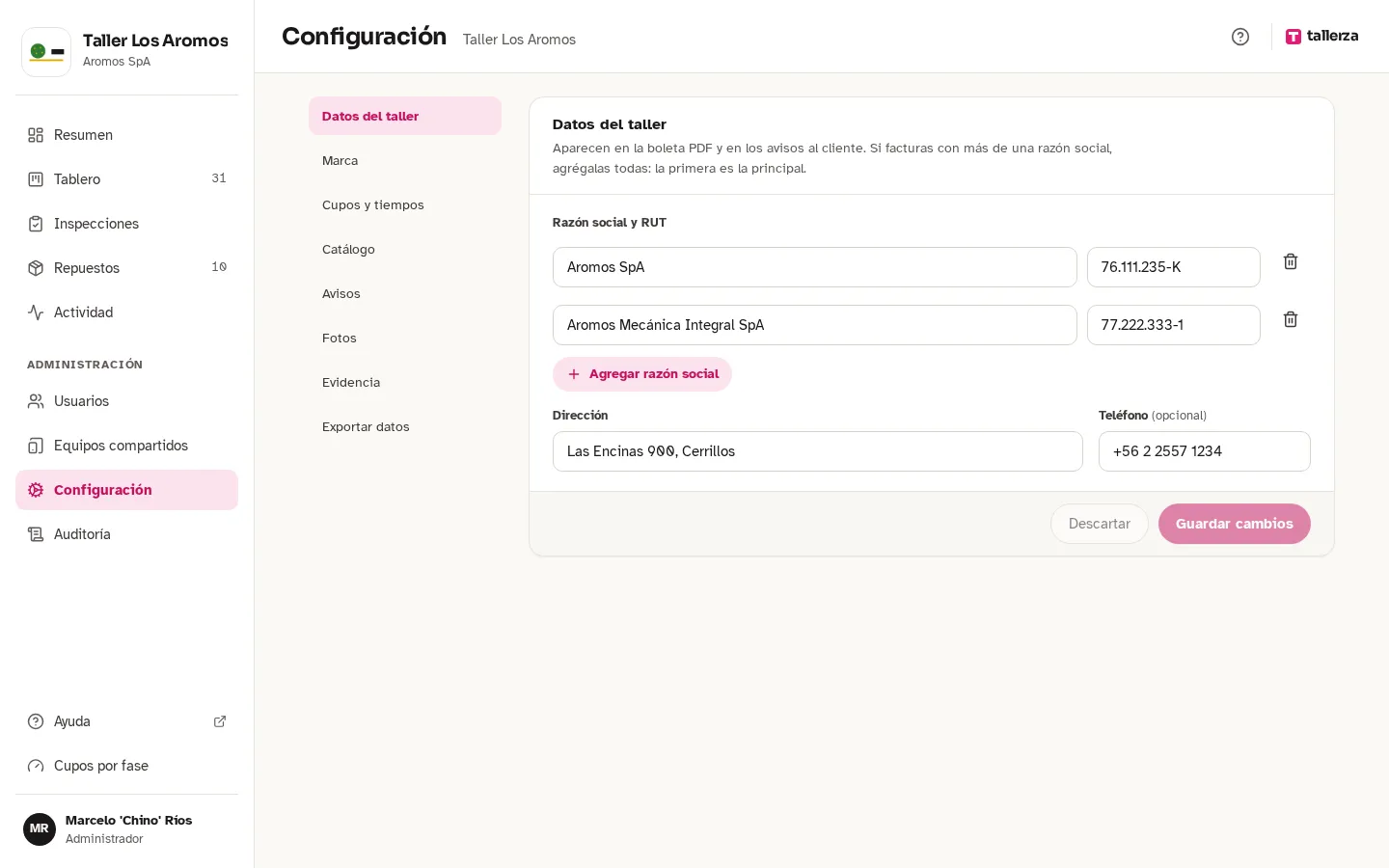
Datos del taller
- En admin.tallerza.cl, abre Configuración.
- En Datos del taller, completa la razón social y el RUT, la dirección y el teléfono. Si facturas con más de una razón social, puedes agregar varias.
- Toca Guardar cambios, al pie de la sección.
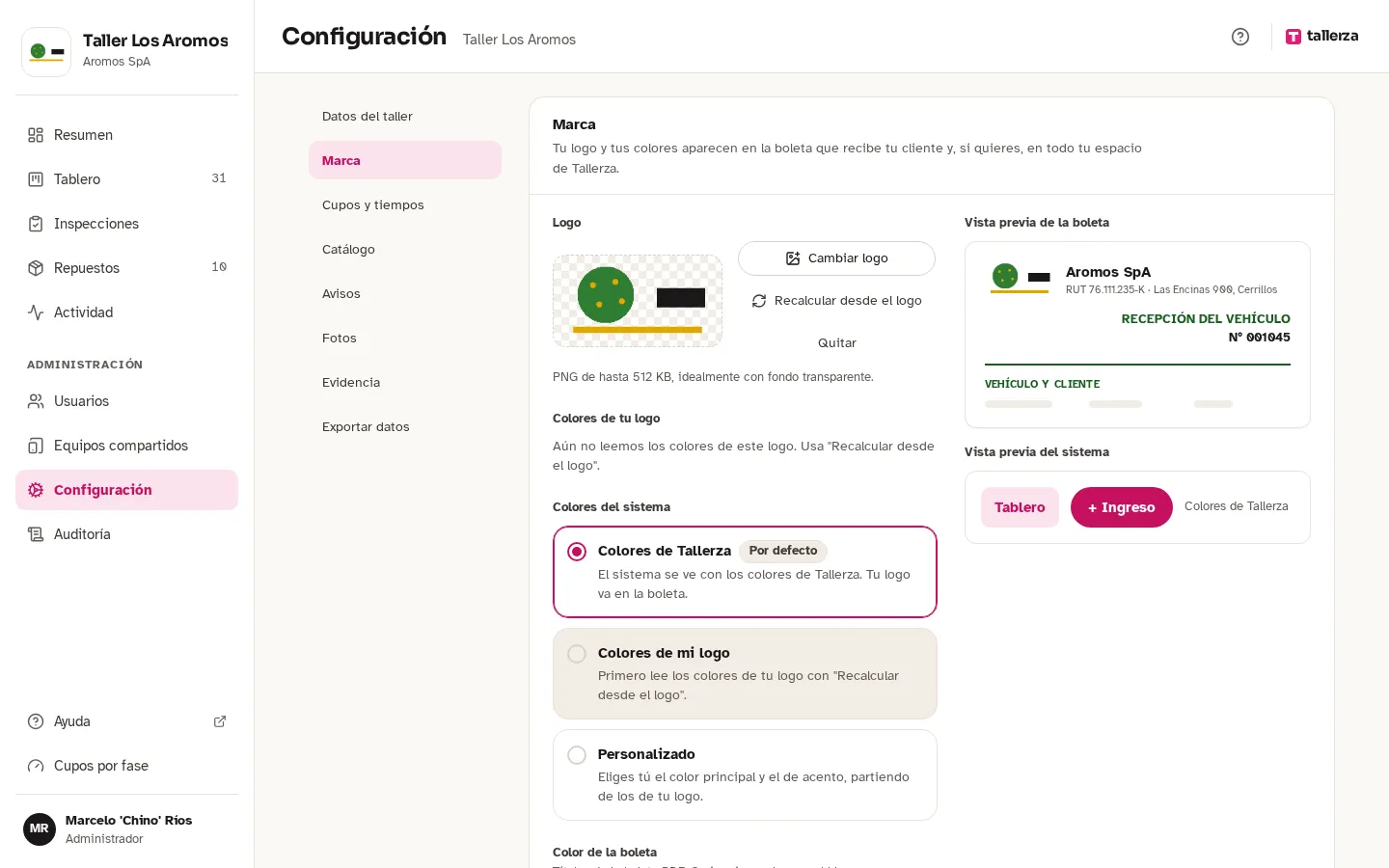
Tu logo y tus colores
- En Configuración, baja a Marca.
- Sube tu logo en PNG, de 512 KB como máximo.
- Elige los colores: Colores de Tallerza, Colores de mi logo o unos personalizados.
- Toca Guardar cambios.
Consejo
Tu logo y tus colores se usan en lo que es de tu taller, como el PDF de la inspección. La app y el backoffice siguen con la marca Tallerza.
Lo que viene después
- Suma a tu equipo, si trabajas con más personas.
- Configuración, para ajustar cupos, tiempos de cada fase, el catálogo de accesorios y los avisos legales que firma el cliente (revísalos antes del primer ingreso).
- Ingreso de un vehículo, para tu primera inspección.
¿Te quedó una duda? Escríbenos a contacto@tallerza.cl o por WhatsApp y te respondemos.
¿Aún no usas Tallerza? Pruébalo en tu taller o agenda una demo de 30 minutos.