Ingreso de un vehículo
Recibe un auto en la app de Tallerza en cuatro pasos, vehículo y cliente, carrocería con fotos, 45 accesorios y firma, y genera el PDF.
Rol necesario
Recepción, Jefe de taller o Administrador, en la app de inspección.
El ingreso es la inspección con la que recibes un auto en tu taller. Tiene cuatro pasos: Vehículo y cliente, Carrocería, Accesorios y Firma. Funciona también sin señal.
- En el inicio de la app, toca Nuevo ingreso.
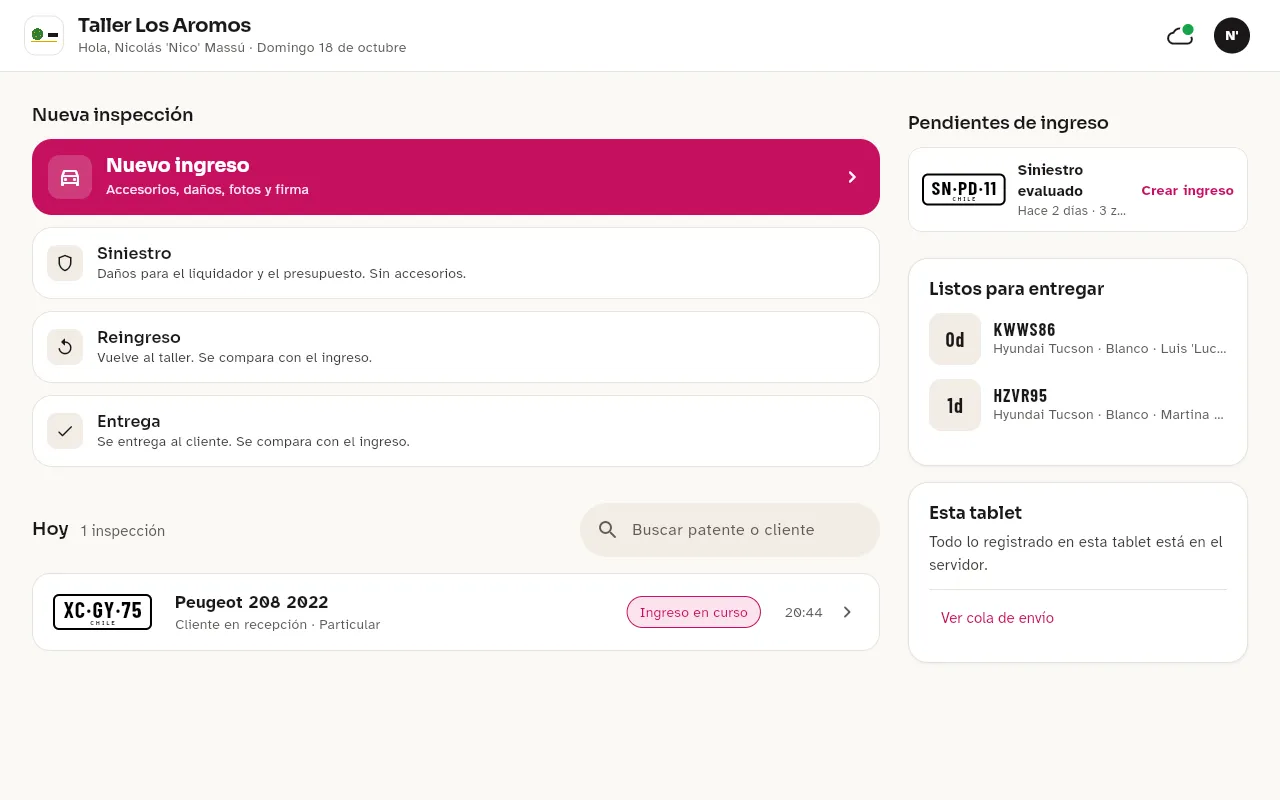
Paso 1: Vehículo y cliente
- Escribe la Patente y el RUT del cliente. Si el cliente ya vino antes, Tallerza trae sus datos y sus autos: elige con qué auto viene o toca Otro vehículo.
- Si es un cliente nuevo, completa Nombre y apellido, Teléfono y Correo, y quién trae el auto si no es el mismo cliente.
- Completa Marca, Modelo, Año y Kilometraje.
- Marca el Combustible. Mira la aguja con el contacto puesto.
- Elige el Motivo de ingreso: Siniestro, Particular o Garantía. Con Siniestro, completa Aseguradora y N° de siniestro.
- Toca Siguiente: carrocería.
Ojo
Si el auto ya tiene un siniestro registrado, no partas desde cero: usa Crear ingreso desde el siniestro (ver Siniestro). Un ingreso nuevo no se compara con el siniestro y repite sus datos.
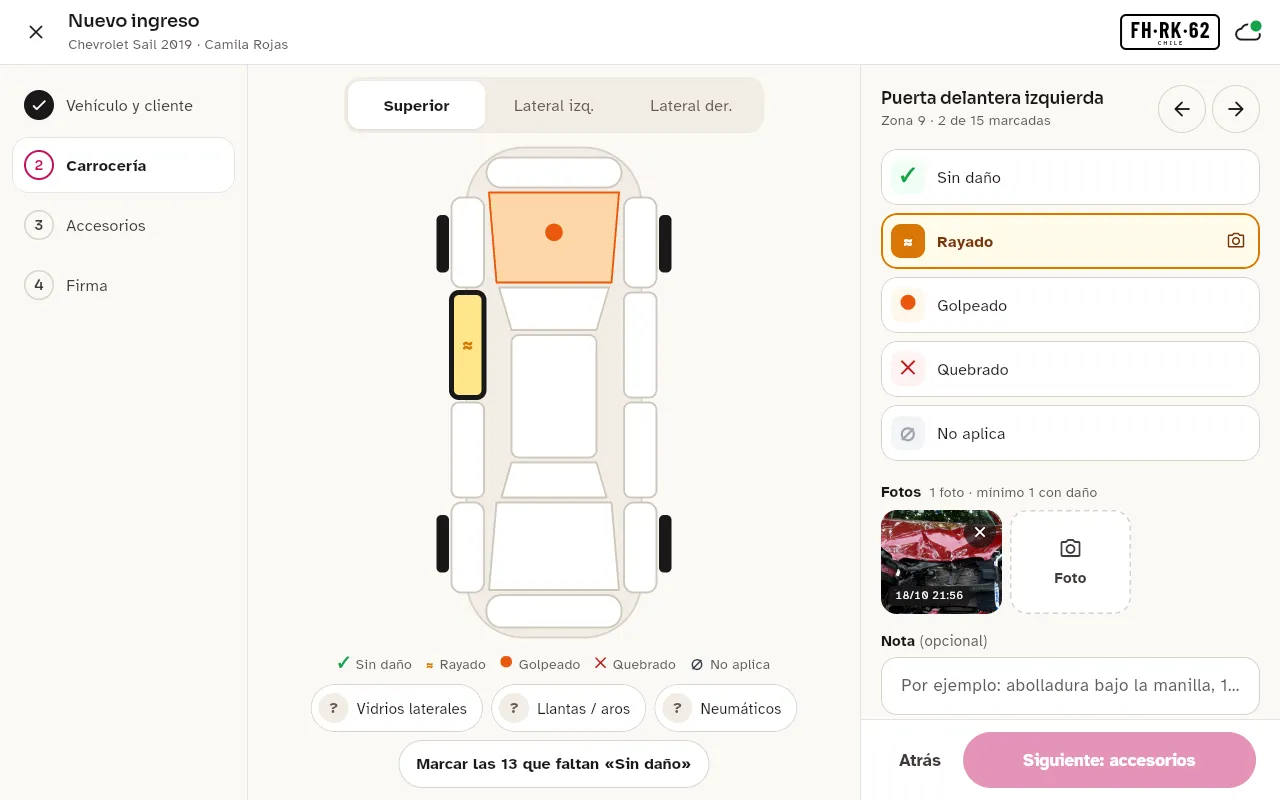
Paso 2: Carrocería
- Toca cada una de las 15 zonas del auto y marca su estado: Sin daño ✓, Rayado ≈, Golpeado ●, Quebrado ✕ o No aplica ∅.
- En las zonas rayadas, golpeadas o quebradas, toca Tomar foto de …. Cada una necesita al menos una foto. Si quieres, agrega una Nota.
- Cuando ya marcaste los daños, toca Marcar las … que faltan «Sin daño» para completar el resto de una vez.
- Toca Siguiente: accesorios.
Paso 3: Accesorios
- Revisa los 45 accesorios y marca cada uno como Presente o Ausente. El filtro Faltan muestra los que te quedan.
- Si casi todo está, toca Marcar los … como presentes y después corrige los ausentes.
- Anota los Objetos de valor declarados por el cliente y las Observaciones, si hay.
- Toca Siguiente: firma.
Paso 4: Firma
- Muéstrale al cliente los Avisos del taller y marca Leí y acepto los … avisos del taller.
- El cliente firma en la pantalla, en Firma del cliente.
- Revisa el Correo para la copia.
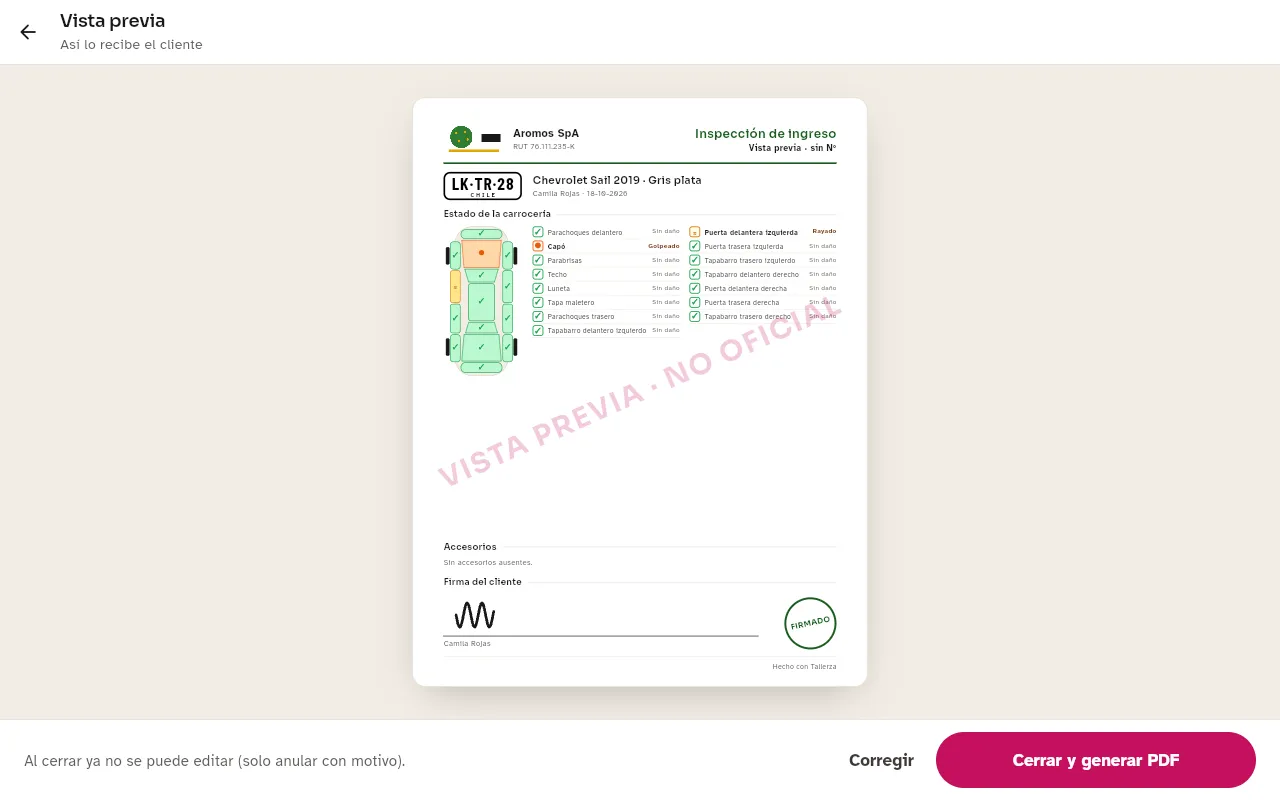
- Toca Revisar y cerrar. Verás Así lo recibe el cliente.
- Si algo está mal, toca Corregir. Si todo está bien, toca Cerrar y generar PDF.
Ojo
Una vez cerrada, la inspección queda firmada y no se puede editar. Si te equivocaste, un administrador puede anularla con un motivo y se hace una nueva (ver Inspecciones).
Después de cerrar
- Verás Ingreso firmado. Apenas la inspección sube, se genera el PDF con su número y el auto aparece en el Tablero, en la fase Recepción.
- Para mandarle el PDF al cliente, sigue en Mandar el PDF y trabajar sin señal.
Si al cerrar ves Falta completar, la app te dice qué falta: la firma del cliente, una foto o zonas con daño por revisar.
¿Aún no tienes Tallerza? Mira cómo funciona el ingreso con fotos y firma para talleres de desabolladura y pintura o agenda una demo.
¿Te quedó una duda? Escríbenos a contacto@tallerza.cl o por WhatsApp y te respondemos.
¿Aún no usas Tallerza? Pruébalo en tu taller o agenda una demo de 30 minutos.